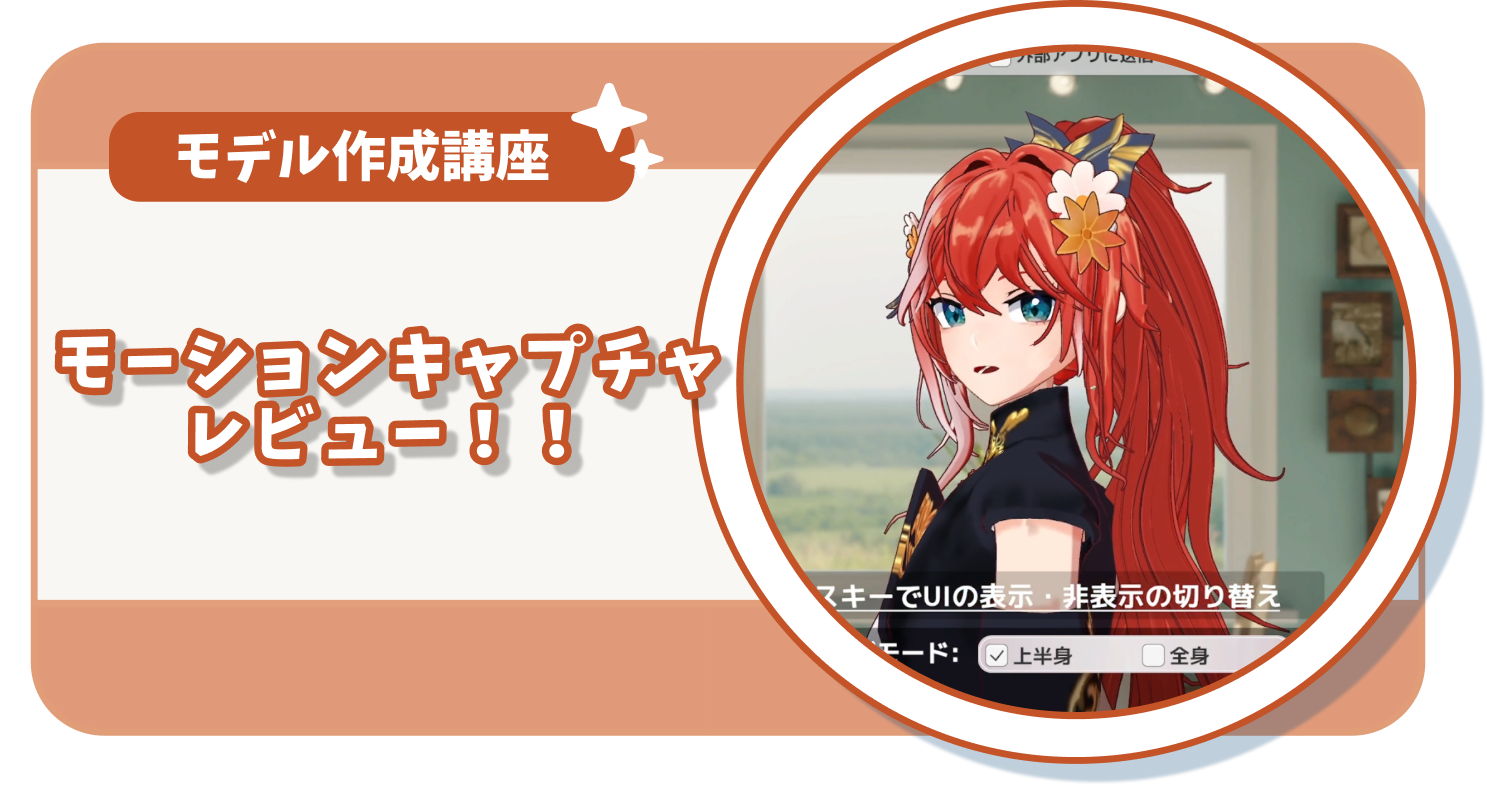
【AviUtl/Adobe対応】歌詞入れツールが神進化!AI自動化&波形編集で動画制作を爆速にする方法
【AviUtl/Adobe対応】歌詞入れツールが神進化!AI自動化&波形編集で動画制作を爆速にする方法
かの
字幕作成ツール大幅アップデート!
どうも、かのです!
歌ってみた / リリックビデオ / 解説動画を作っていて、こんな悩みありませんか?
- 歌詞(字幕)を打つ作業が地獄…
- タイミング合わせがズレる、修正が面倒
- AviUtlは慣れてるけど、波形見ながらサクサク打ちたい
- After Effects / Premiere / Filmoraにも同じデータを持っていきたい
そこで、波形を見ながら「音ゲー感覚」で歌詞タイミングをセットできて、さらに AIで自動推定(叩き台)→人間が仕上げるという最短ルートができる 歌詞入れツールを作りました。
✅ この記事でわかること
- 歌詞入れツールで何ができるか(手動・AI)
- 波形を見ながら歌詞タイミングを合わせる具体手順
- ズレた時の修正(ドラッグ・範囲移動)でストレスを消す方法
- AI自動推定の正しい使い方(失敗しないコツ)
- AviUtl / After Effects / Premiere / Filmoraへ書き出す流れ
- よくある質問(FAQ)
※ 本記事は「歌詞入れ ツール」「AviUtl 歌詞 タイミング」「字幕 自動」「波形 歌詞合わせ」などで検索している方向けに、 実際の手順まで落とし込んで解説します。
Contents
歌詞入れツールでできること(結論)
結論:歌詞入れが “爆速” になります
手動でもAIでもOK。最後にドラッグで整えれば完成。
手動:SETでポチポチ → ズレたらドラッグ
/
AI:叩き台 → 重要箇所だけ修正
手動
確実に合う(最強)
SET (S)
再生しながらタイミングで押すだけ。AIが苦手な曲でも最後まで仕上げられます。
波形
音が “目で見える”
無音区間や立ち上がりが見えるので、迷いが減ってミスも減ります。
修正
ズレても一瞬で直せる
Swoosh!
→ ドラッグ
1行だけも、途中から全部も、ドラッグ・範囲移動で一括補正できます。
このツールは、歌詞(字幕)のタイミング合わせを最短化するために作っています。 「手動で確実に合わせる」も「AIで叩き台を作る」も両方できるのがポイントです。
主な機能
- 波形表示:音がどこで鳴っているか“目”で見える
- SETでマーキング:再生しながら歌に合わせてポチポチ打てる
- ドラッグ修正:ズレてもマウスで直感移動(範囲選択で一括移動も)
- 歌詞プレビュー:編集ソフトに持っていく前に表示チェック
- プロジェクト保存:途中でやめても、続きから再開
- AI自動推定:ワンクリックで叩き台を作成 → 人間が整える
- 書き出し対応:AviUtl / After Effects / Premiere / Filmora など
- Web版:インストール不要で即試せる
✔ こんな人におすすめ
- 歌ってみたの歌詞入れ(タイミング合わせ)を早くしたい
- AviUtlで字幕を作るけど、波形を見ながら作業したい
- After EffectsやPremiereにも同じ字幕を持っていきたい
- AIで自動化したいけど、精度が不安なので最後は手で仕上げたい
Web版とインストール版、どっちを使う?
まず試すならWeb版がおすすめ
Web
インストール不要
とにかく早く触りたい人向け。環境を汚さず、すぐ試せます。
PC
安定してガッツリ
Desktop App
大きな案件や制作フローに組み込みたい人向け。ローカルで安定運用。
同じ
体験はほぼ同じ
WebでもPCでも
同じ流れ
読み込み → セット → 修正 → 書き出し
同じ流れ
読み込み → セット → 修正 → 書き出し
まずはWebで試して、気に入ったらインストール版に移行が鉄板です。
本ツールはWeb版とインストール版の2つを用意しています。 機能はほぼ同じなので、「まず試す」ならWeb版がおすすめです。
Web版(ブラウザ)
- インストール不要
- すぐ試せる
- 環境を汚したくない人向け
インストール版(ローカル)
- 大きな案件で安定運用
- ローカル環境でガッツリ作業
- 制作フローに組み込みたい人向け
▼まず触ってみたい人
Web版:https://eternallways.com/lyric-sync-for-aviutl-2
ダウンロード:https://bowlroll.net/file/348522
手動モード:音ゲー感覚で歌詞タイミングを合わせる方法
実践編:音ゲー感覚でセット
準備:歌詞テキスト + 音声ファイル + リズム感
1
ポチポチ押すだけ
SET (S)
曲を再生しながら、歌に合わせて「SET」キー(またはSキー)をポチポチ押すだけ!
2
音を目で見る
波形とマーカーが表示されるので、正確なタイミングが一目瞭然です。
3
ドラッグで修正
Swoosh!
→ ドラッグ
ズレても大丈夫。後からマウスでドラッグして直感的に微調整できます。
まずは最重要。手動モードは「確実に合う」最強の方法です。 AIが苦手な曲でも、手動なら最終的に必ず仕上げられます。
準備するもの
- 音声ファイル(歌ってみた、曲、トーク音声など)
- 改行済みの歌詞テキスト(1行=1字幕のイメージ)
- ほんの少しのリズム感(完璧じゃなくてOK)
基本手順(最短)
- 音声ファイルを読み込み
- 歌詞テキストを読み込み(改行ごとに1行)
- 再生しながら、歌に合わせてSET(またはSキー)を押す
- ズレが気になったらドラッグで微調整
- プレビューで表示確認 → 書き出し
コツ:最初から完璧を狙わない
まずは「それっぽく置く」→あとでドラッグ修正が最速です。
最初に精密を狙うほど時間が溶けます(これガチ)。
波形表示が強い理由:タイミングが“目で見える”
歌詞入れで一番困るのは「今どこ?」問題。
波形が見えると、音が立ち上がる位置や無音区間がはっきりするので、
迷いが減ってミスも減る=結果的に爆速になります。
速い曲・詰まった曲はどうする?
速い曲ほど「押すだけ」だと追いつかないことがあります。
そのときは再生速度を下げて作業すると一気に安定します。
ズレた時の修正が速い:ドラッグ&範囲選択で一括移動
ズレ修正が速い=作業が終わる
「置く → 直す」を最短化する設計です。
1行
1行だけズレた
ここだけ
→ 移動
その線だけドラッグで直す。迷いゼロ。
途中
途中から全部ズレた
範囲選択でまとめて移動して、一括で補正します。
重要
サビだけ丁寧に
サビ・強調箇所
だけ丁寧に合わせると時短
だけ丁寧に合わせると時短
全部を完璧にせず、目立つ所だけ整えるのが最速です。
手動でもAIでも、ズレは必ず出ます。重要なのは「修正の速さ」。
このツールは、ドラッグで直感修正できるのが強みです。
よくある修正パターン
- 1行だけズレた → その線だけドラッグ
- 途中から全部ズレた → 範囲選択してまとめて移動
- テンポが揺れる → 大枠を合わせて、サビなど目立つ箇所だけ丁寧に
ポイント:ズレの原因は“自分のミス”じゃないことも多い
歌い回しやブレス、子音の立ち上がりなど、そもそも「どこが開始か」が曖昧な箇所があります。
なので「微調整できる設計」が正義です。
プレビュー&プロジェクト保存:途中で止めても続きから
プレビュー & 一時保存
見た目
リアルタイムプレビュー
風の詩 君と紡ぎし日々
編集ソフトに持っていく前に、表示・改行・誤字をチェックできます。
保存
プロジェクト保存
途中で中断してもOK。続きから再開できるので、集中力が切れても安心。
効率
誤字・改行の事故を防ぐ
先に「見た目」を整える
=後戻りが減って速い
=後戻りが減って速い
字幕は「読める」が正義。先に整えると修正が激減します。
歌詞入れって、集中力が切れると一気にダルくなります。
だからこそ途中保存が大事。プロジェクト保存しておけば、いつでも続きから再開できます。
プレビューで確認するメリット
- 誤字脱字を早めに発見できる
- 改行位置の違和感に気づける
- 編集ソフトに持っていく前に「見た目」を整えられる
AI自動推定:究極に楽をしたい人向け(ただし使い分けが重要)
究極に楽をするなら「AI自動推定」
AIは叩き台が得意。最後の“気持ちいい位置”は人間が強い。
✨ AI自動推定
→ 叩き台 → ドラッグで仕上げ
◎ AIが得意
- 解説動画の字幕(喋り)
- トーク動画
- はっきりした発音
⚠ AIが苦手
- 複雑な歌い回しの楽曲
- 早口・フェイクが多い歌
- BGMが強いミックス
Pro Tip:ボーカル抽出モード
BGMが強い曲は「ボーカル抽出(精度UP)」をONにすると精度が上がりやすいです(処理時間は増えます)。
「手動でSETするのも面倒」「まず叩き台だけ欲しい」
そんな人向けに、AI自動推定を入れています。
AI自動推定の使い方(おすすめフロー)
- 音声と歌詞を読み込む
- AI自動推定で一括配置
- 波形を見ながら目立つ箇所をドラッグで修正
- プレビューでチェック → 書き出し
精度を上げるコツ:ボーカル抽出モード
BGMが強い曲は、AIが歌詞のタイミングを取りにくいことがあります。
そんなときはボーカル抽出をONにすると、精度が上がりやすいです(その分、処理時間は増えます)。
結論:AIは「叩き台」を最速で作るのが得意。
最後の“気持ちいい位置”に置くのは人間が強いので、AI+手動修正が一番速いです。
書き出し:AviUtl / After Effects / Premiere / Filmora へ持っていく
書き出しで “やり直し地獄” を消す
同じタイミングデータを、編集ソフトへそのまま持っていけます。
Avi
AviUtl(exo)
f= 444 「静まり返った crossroad」
f= 519 「誰の声も聞こえない」
f= 591 「止まったままの traffic light」
f= 519 「誰の声も聞こえない」
f= 591 「止まったままの traffic light」
AviUtlの字幕フローにそのまま乗せられる形式で書き出し。
AE
After Effects(JSON)
{
"t": 14.90,
"text": "静まり返った..."
}
"t": 14.90,
"text": "静まり返った..."
}
専用スクリプトで読み込み→レイヤー配置が一瞬。
SRT
Premiere / Filmora(SRT)
1
00:00:14,900 --> 00:00:17,467
静まり返った crossroad
00:00:14,900 --> 00:00:17,467
静まり返った crossroad
一般的な字幕形式で読み込みOK。再利用が簡単。
「歌詞タイミングを作ったのに、ソフトごとにやり直し」…これが一番つらい。
なので本ツールは、編集ソフト側に持っていくための書き出しを用意しています。
AviUtl向け
AviUtlで字幕(テロップ)を作る流れに合わせて書き出せます。
「歌詞入れ AviUtl」「AviUtl 字幕 タイミング合わせ」で探している人は、まずここが刺さります。
After Effects向け:AE(JSON)
AE(JSON)で書き出したファイルを、配布している専用スクリプトで読み込めば レイヤー配置が一瞬で完了します。歌詞数が多いほど効果が出ます。
Premiere / Filmora向け:SRT(Adobe)
SRT(Adobe)で一般的な字幕ファイル(.srt)として書き出しできます。
PremiereやFilmoraに読み込んで、そのまま字幕として使える形式です。
おすすめ最短ワークフロー(結局これが一番速い)
- 歌詞テキストを整える(改行=字幕単位)
- AI自動推定で叩き台を作る(喋りなら特に強い)
- 波形を見ながらサビ・重要箇所だけ丁寧に調整
- 範囲選択でズレを一括補正
- プレビューで誤字脱字確認 → 書き出し
ワンポイント:字幕は「全部完璧」より「伝わる」が大事
視聴者が読むのは0.5〜2秒の世界。
だからこそ「見やすい改行」「読めるタイミング」の方が重要で、ミリ秒精度は最後でOKです。
よくある質問(FAQ)
Q. 歌詞テキストはどう作るのがベスト?
基本は1行=1字幕が扱いやすいです。長すぎる行は、視認性のために分割すると見やすくなります。 迷ったら「一息で読める長さ」にするのが正解。
Q. 歌ってみた(曲)でもAIは使える?
使えますが、複雑な歌い回しやフェイクが多い曲はズレやすいです。
その場合は、AIで叩き台→手動修正にすると時短になります。
Q. BGMがうるさくてAI精度が低いです
ボーカル抽出モードをONにしてみてください。処理時間は増えますが、精度が上がりやすいです。
Q. AviUtl以外でも使えますか?
はい。After Effects / Premiere / Filmoraなどへ持っていくための書き出しを用意しています。
Q. 途中で作業をやめたい時は?
プロジェクト保存で途中再開できます。歌詞入れは集中力勝負なので、保存できるのはかなり重要です。
ダウンロード・Web版リンク
▼リンク
- Web版:https://eternallways.com/lyric-sync-for-aviutl-2
- ダウンロード:https://bowlroll.net/file/348522
- 使い方動画:https://example.com
改善のため、感想ください!
「ここが最高」「ここが分かりにくい」「この書き出し欲しい」など、コメントが一番の燃料です。
みんなで神ツールに育てていきます!
※ 本記事はツールの仕様・UIがアップデートされる可能性があります。最新情報は配布ページをご確認ください。
ABOUT ME

MMDモデル制作。